 Capy Scan
2026/10/27 更新

学校のプリントを PDF にして、
あとから探せるようにする
「遠足の持ち物、なんて書いてあったっけ」「参観日はいつだった?」。冷蔵庫に貼ったプリントが、いざというときに見つからない。プリントを撮っておけば、手元の iPhone で探せます。
プリントを撮って PDF にする
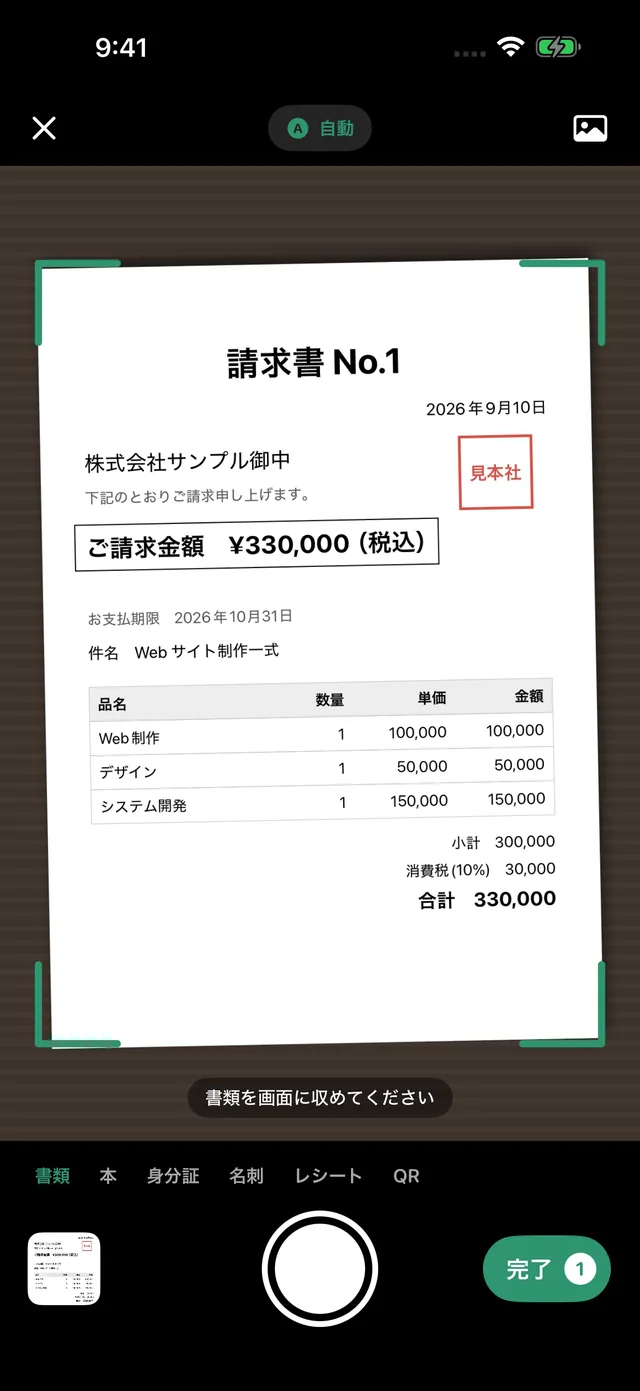
- 「スキャン」を開き、プリントにかざします。四隅を見つけて自動で撮り、まっすぐに直します。
- 裏にも書いてあるプリントは、続けて裏を撮ると1つの PDF になります。
- 保存すると、プリントの文字を iPhone の中で読み取ります。
撮るのも、保存も、文字で探すのも無料で、枚数の上限はありません。
子どもごと・学年ごとに分ける
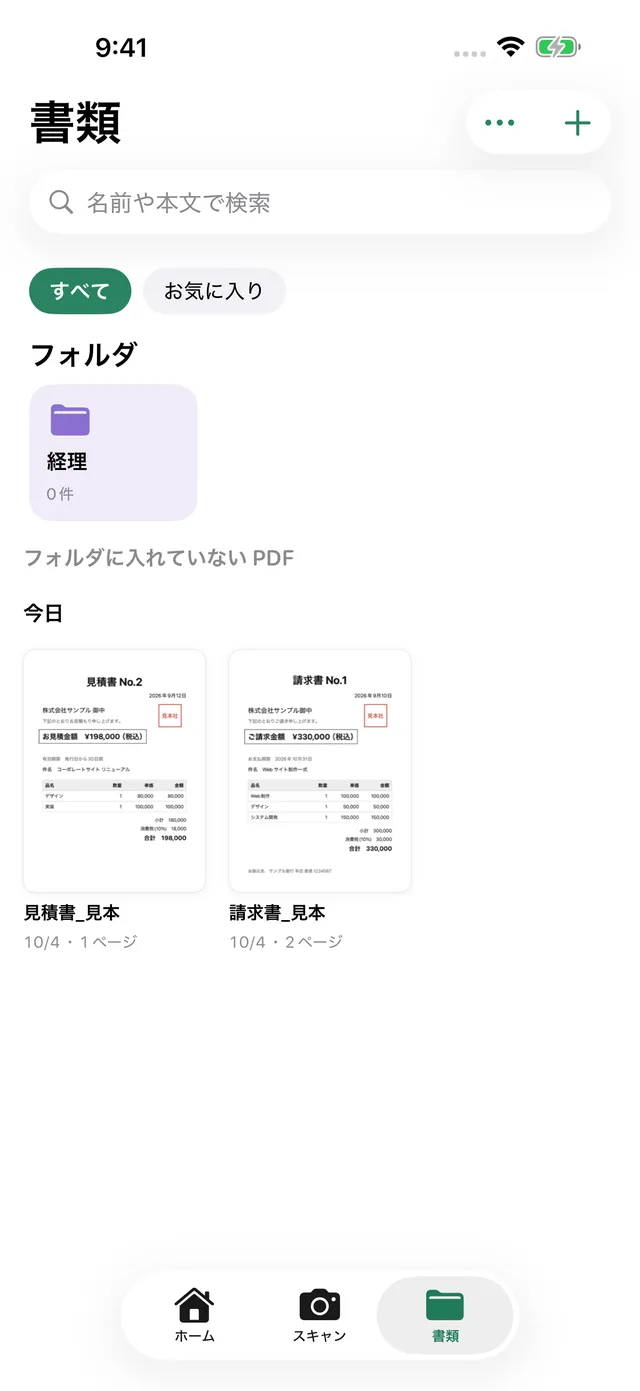
「書類」タブでフォルダを作り、子どもの名前や「2027年度 3年生」のように分けておくと、年度が変わっても混ざりません。「行事」「提出もの」のようなタグを付けておけば、フォルダをまたいで集めて見られます。
中の文字で探す
保存したプリントは、中の文字で探せます。「持ち物」「水筒」「参観」と入れれば、その言葉が書いてあるプリントが出てきます。題名を付け忘れても、中身で見つかるのがいちばんの助けです。iPhone の検索(ホーム画面を下に引く)からも、Capy Scan を開かずに探せます。
家族と共有する
撮ったプリントは、PDF のまま LINE やメール、AirDrop で家族に送れます。印刷もそのままできます。プリントをなくした兄弟の分を、もう1枚刷ることもできます。
提出の期限を忘れないように
申込書や提出ものは、書類に日時を決めて通知を受け取れます(Pro)。期限の日にプリントを開いて、そのまま確かめられます。
プリントを捨てる前に
- 撮ったあと、文字がつぶれていないか、画面で一度見てから捨てます
- 署名や押印をして返すプリントは、返したあとに撮っておくと控えになります
- 写真や名前が入ったプリントは、人に渡すときに気をつけます。Capy Scan は書類を外のサーバーに送らないので、撮ること自体で外に出ることはありません
無料でできること・Pro でできること
撮る・保存・共有・印刷・フォルダ・タグ・中の文字で探すのは、ずっと無料です。通知(リマインダー)・中身からの名前付け・Face ID のロックなどは Pro(買い切り)で、7日間の無料お試しで使えます。月額・広告・アカウントの登録はありません。