 Capy Scan
2026/11/19 更新
請求書・契約書を、
iPhone でスキャンして PDF にする
紙で届いた請求書を経理や取引先に送りたい。契約書の控えを、あとで探せる形で残したい。どちらも、スキャナーやコピー機が無くても iPhone で撮るだけで PDF にできます。
まず、iPhone に最初から入っている方法
iPhone の「メモ」App や「ファイル」App には「書類をスキャン」があり、請求書を撮って PDF にできます。1 枚を送るだけなら、これで足ります。
困るのは、あとから「去年の 3 月の請求書」「この会社との契約書」を探すときです。名前はどれも同じ形になり、中の文字では探しにくいままです。送る前に口座番号や金額を隠したくても、メモには、文字ごと消す黒塗りがありません。
Capy Scan で請求書をスキャンする手順
- 「スキャン」を開き、請求書を机に置いてかざします。四隅を見つけて自動で撮り、ゆがみをまっすぐに直します。
- 契約書のように何ページもあるときは、続けて撮ると 1 つの PDF になります。順番はあとから入れ替えられます。
- 保存すると、中の文字を読み取った PDF になります。会社名・件名・金額などの言葉で、書類の一覧から探せます。
- Pro なら、1 ページ目のいちばん大きな文字から「請求書_20261005」のような名前を自動で付けます(無料では日付だけの名前です)。
文字の読み取りはすべて iPhone の中で行います。請求書や契約書の画像も、読み取った文字も、外のサーバーには送りません。アカウントの登録もありません。
送る前に、見せたくないところを黒塗りにする
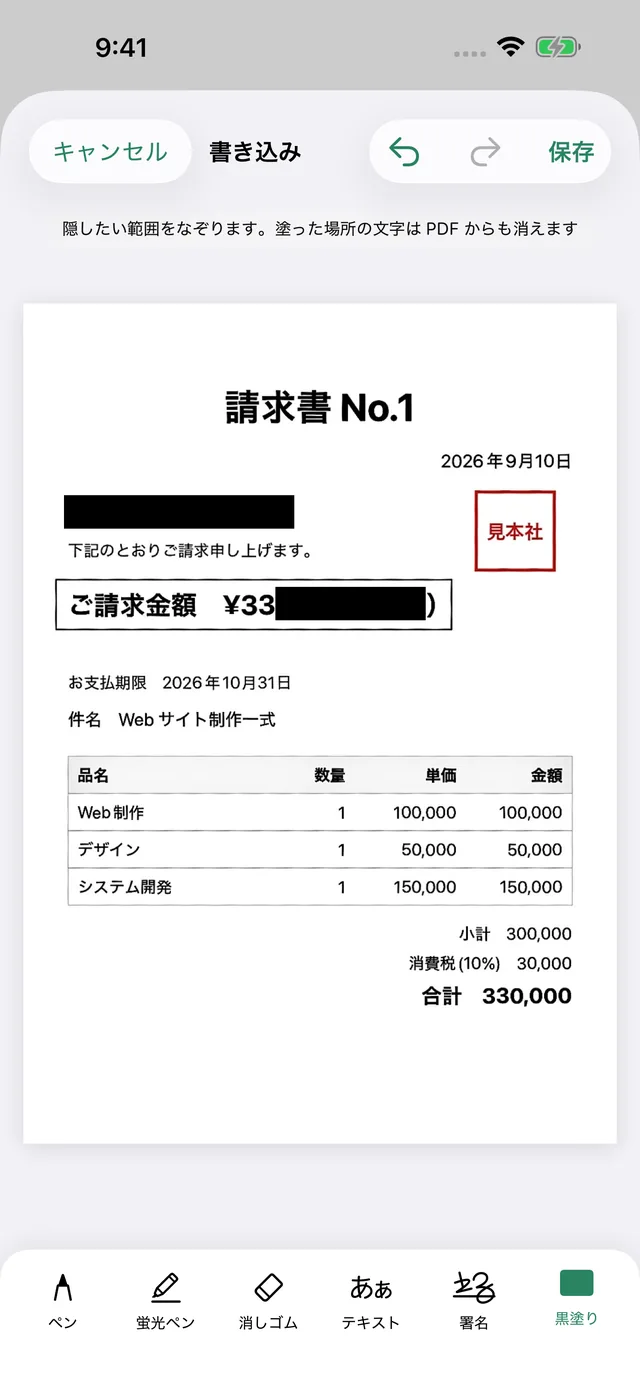
請求書を人に渡すとき、口座番号や担当者の名前、金額を隠したいことがあります。「書き込み」の「黒塗り」で隠したい範囲をなぞると、その場所の文字は PDF の中からも消えます。上から黒い四角を重ねるだけの方法と違い、渡した相手がコピーしたり、黒い部分をずらしたりしても、元の文字は出てきません。
同じ「書き込み」で、保存しておいた署名を置くこともできます。紙に印刷してサインして、また撮り直す手間がなくなります。
パスワードを付けて、メールで送る
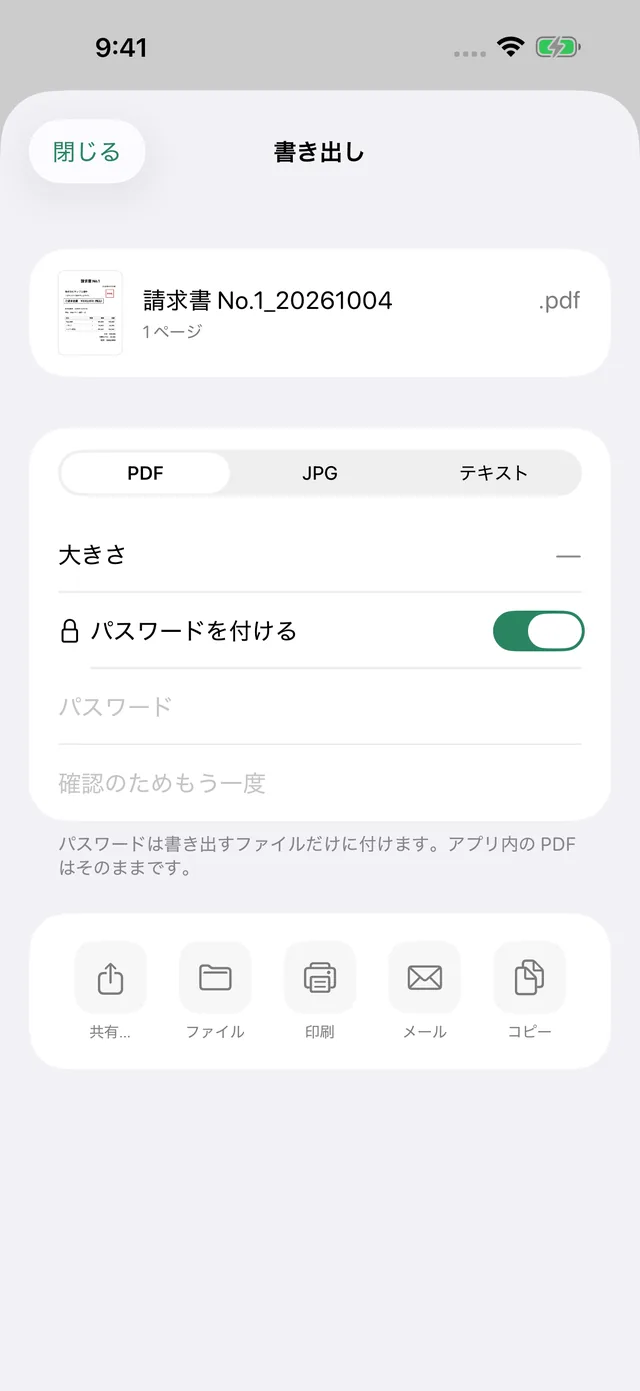
書き出しの画面で「パスワードを付ける」をオンにすると、開くときにパスワードが要る PDF になります。パスワードは書き出すファイルだけに付き、アプリの中の PDF はそのまま開けます。写真が多くてメールに付けられないときは、PDF を軽くする「圧縮」も使えます。送る前に、ファイルの大きさが分かります。
支払期限を忘れないようにする
書類を開くと、本文から「お支払期限」「有効期限」「更新日」などの日付を見つけて、上に出します。Pro なら、そこから「知らせる」を押すだけで、その日の前に通知を出せます。通知を押すと、その請求書がそのまま開きます。契約の更新日や、保証の終わる日にも使えます。
あとで探しやすく残す
- フォルダとタグで、取引先ごと・年ごとに分けられます
- 書類の一覧の検索は、名前だけでなく PDF の中の文字まで探します
- Pro なら、保存した PDF をファイル App の決まったフォルダ(iCloud Drive など)にも自動で入れられます
紙の請求書・契約書を捨てる前に
受け取った請求書や契約書をスキャンしたものを、紙の代わりに保存してよいかは、電子帳簿保存法の「スキャナ保存」の決まりによります。決まりは年によって変わるので、国税庁の案内や、税理士さんに確かめてください。契約書の原本は、取り決めに従って保管してください。
無料でできること・Pro でできること
- 無料:撮って PDF にする・保存・共有・印刷・フォルダ・タグ・中の文字で探す。枚数の上限も透かしもありません
- Pro(買い切り):黒塗り・署名・パスワード・圧縮・中身からの名前・期限のお知らせ・ファイル App への自動保存、広告なし。7 日間のお試しで全部使えます
月額やアカウントの登録はありません。