 Capy Scan
2026/10/27 更新

名刺をスマホで読み取って、
iPhone の連絡先に入れる
もらった名刺は、机の引き出しにたまりがちです。iPhone で撮って連絡先に入れておけば、電話やメールのときにすぐ出てきます。名刺の画像も PDF で残せます。
iPhone のカメラだけでできること
iPhone のカメラを名刺に向けると、写った電話番号やメールアドレスを押して、そのまま電話をかけたり連絡先に足したりできます(テキスト認識表示)。1枚だけ、電話番号だけでよいなら、これで足ります。
名前・会社・役職・住所までまとめて入れたいときや、名刺の画像も一緒に残しておきたいときは、名刺を読み取るアプリを使うと手間が減ります。
Capy Scan で名刺を読み取る手順
- 「スキャン」を開き、撮影モードを「名刺」にします。
- 名刺にかざすと、四隅を見つけて自動で撮り、まっすぐに直します。
- 名前・会社・電話・メール・住所を読み取り、確認の画面に出します。名前は「名刺_名前」になります。
- 「連絡先に追加」を押すと、読み取った内容が入った新しい連絡先の画面が開きます。確かめて保存します。
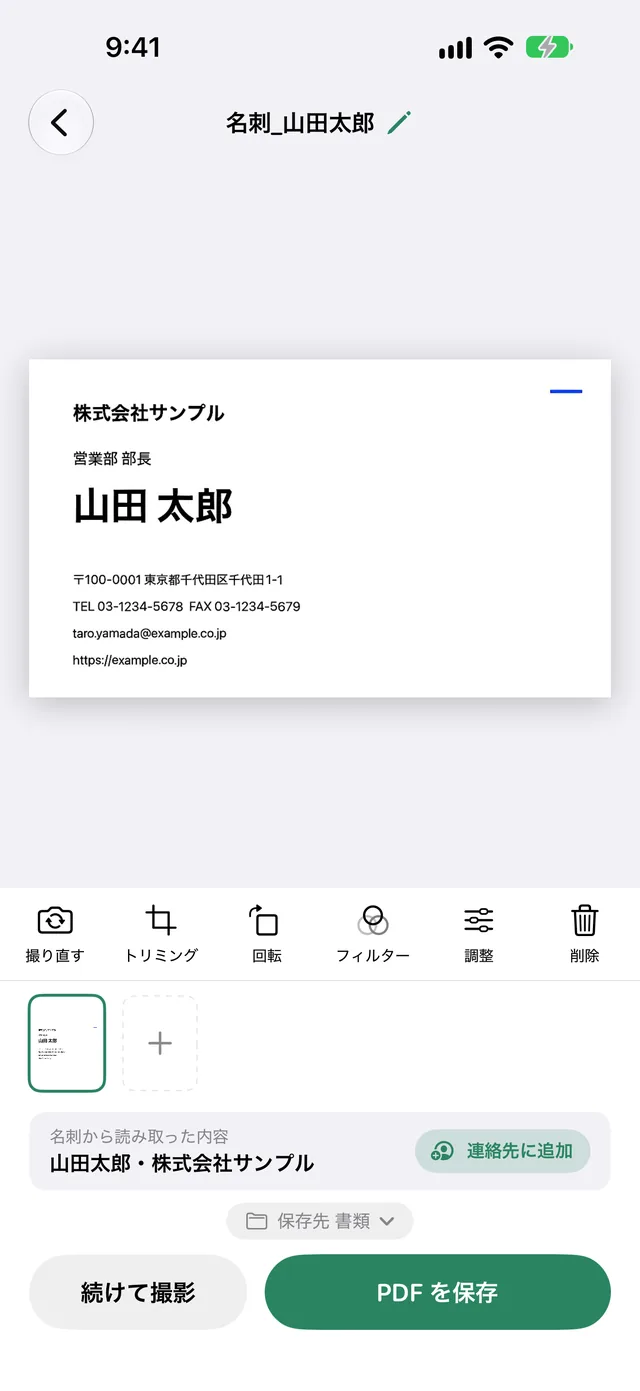
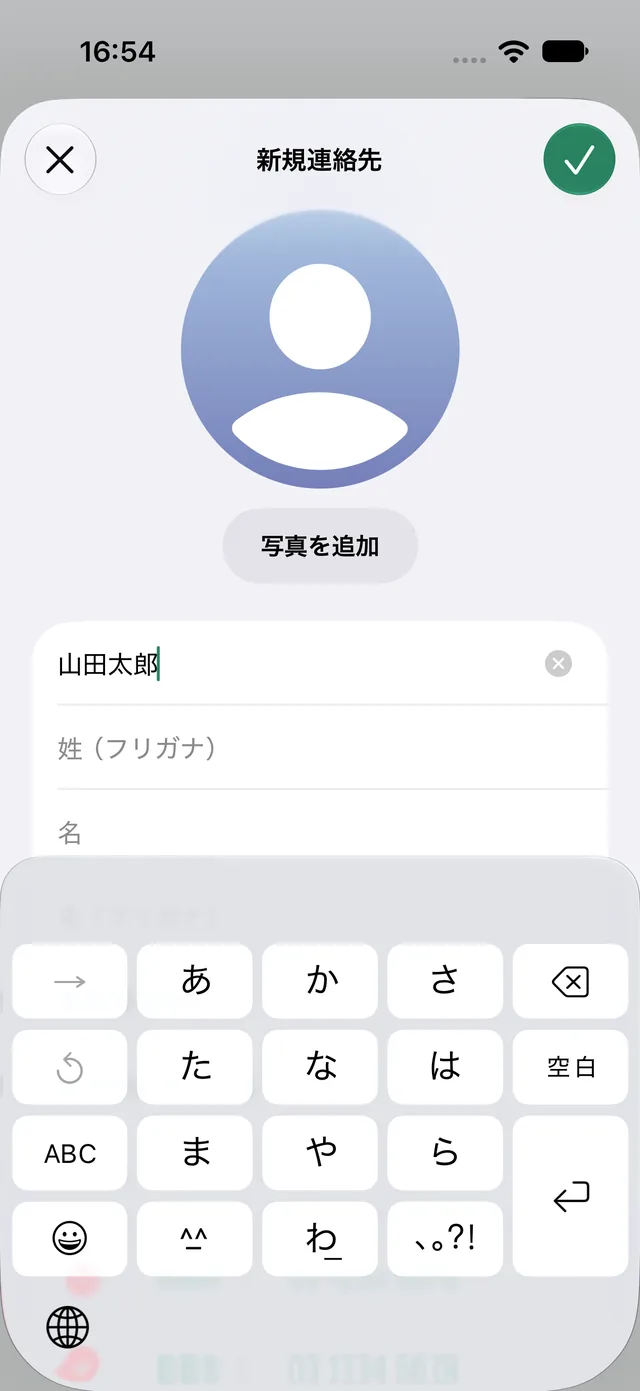
読み取りは iPhone の中だけで行います。名刺の画像も、読み取った名前や電話番号も、外のサーバーには送りません。人の連絡先を預ける先が増えないのは、名刺ならではの安心です。
名刺が何枚もあるとき
展示会や会合のあとで名刺が何枚もあるときは、撮影画面の上で「まとめて」にして、名刺を重ならないように机に並べて1回で撮ります。1枚ずつに分けて番号を付けるので、外したいものは × で外し、保存します。保存のあとの画面から、1枚ずつ「連絡先に追加」できます。
名刺の画像を残しておく
名刺は PDF として「書類」に残ります。名刺用のフォルダを作っておけば、あとで「書類」タブから見返せます。中の文字でも探せるので、会社名の一部や「営業部」で探して見つけられます。
うまく読み取れないとき
- 光沢のある名刺は、照明が映り込まない向きにすると読み取りやすくなります
- 縦書きや、デザインの強い名刺は読み違えることがあります。連絡先の画面で直してから保存してください
- 名刺の裏に英語の面があるときは、読みたい面を撮ります
無料でできること・Pro でできること
撮って PDF にする・保存・中の文字で探すのは無料で、枚数の上限もありません。名刺の撮影モード(読み取りと連絡先への追加)とまとめ撮りは Pro(買い切り)で、7日間の無料お試しで使えます。月額・広告・アカウントの登録はありません。