 Capy Scan
2026/10/27 更新

本の見開きを、
スマホでスキャンする
本を裁断せずに、手元の iPhone で残しておきたい。参考書の一部、絶版の本、子どもの読んだ本など、見開きのまま撮って、1ページずつの PDF にする方法です。
裁断する「自炊」と、裁断しない撮り方
本を裁断してスキャナーに通す方法は、仕上がりがきれいで速い代わりに、本が元に戻りません。スマホで見開きを撮る方法は、本を残したまま、必要なところだけを残せます。真ん中のとじ目が少し曲がるので、仕上がりは裁断に及びませんが、読む・探すには十分です。
Capy Scan で見開きを撮る手順
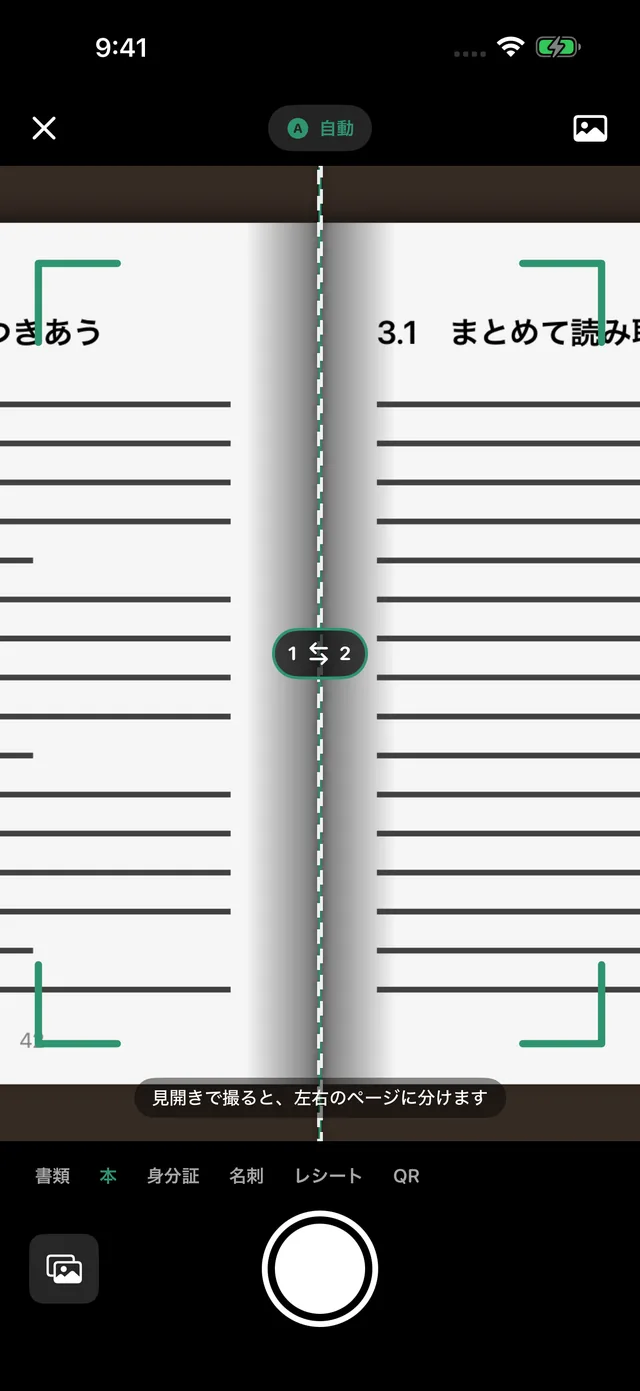
- 「スキャン」を開き、撮影モードを「本」にします。
- 本を開いて置き、画面の真ん中の線を、本のとじ目に合わせます。
- 撮ると、見開きを左右のページに分け、それぞれまっすぐに直します。ページをめくって続けて撮ります。
- 撮り終えたら保存します。ページの順は「1 ⇆ 2」で入れ替えられます(縦書きの本は右のページが先です)。
きれいに撮るコツ
- 真上から撮ります。斜めから撮ると、とじ目に近い行がつぶれやすくなります
- 照明は真上より少し横から。紙のつやで文字が白く飛ぶのを防げます
- 厚い本は、とじ目のあたりを指で軽く押さえて平らにします。指が写っても、ページの外なら気になりません
- 暗い机や布の上に置くと、ページの端を見つけやすくなります
撮った本を、文字で探す
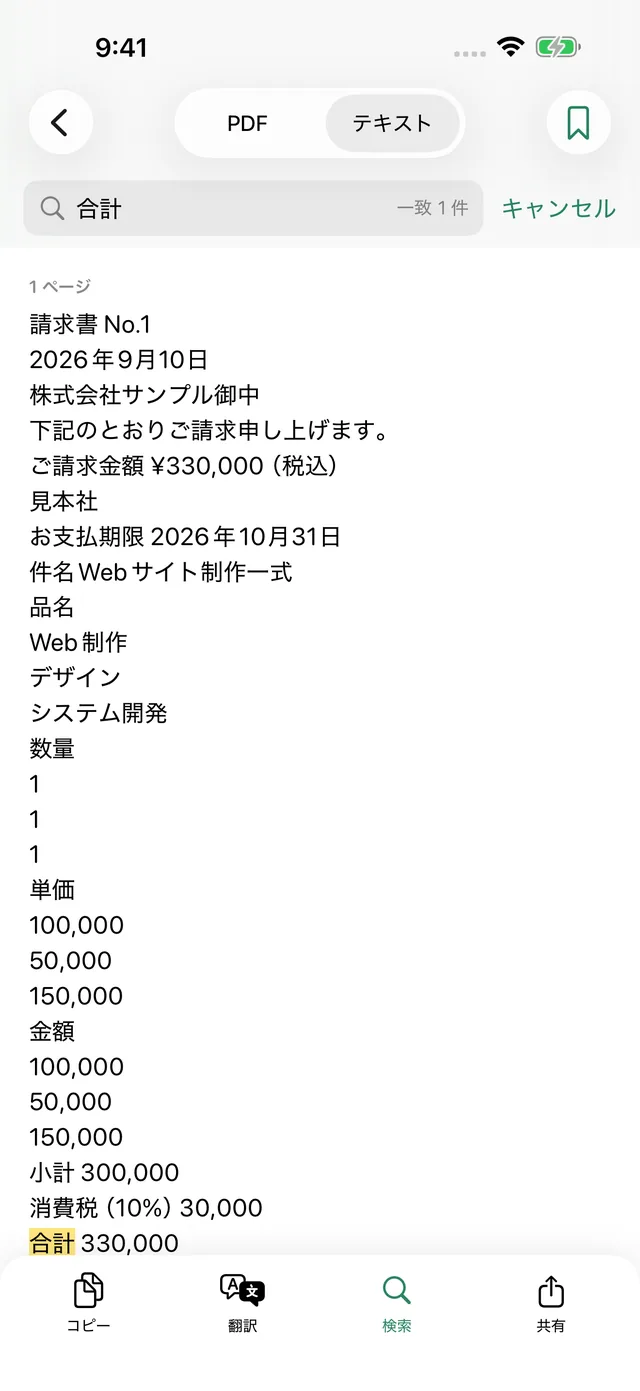
保存した PDF は、ページの文字を iPhone の中で読み取ります。「書類」タブで言葉を入れると、本の中のその言葉があるページまで探せます。PDF には文字が埋め込まれるので、ほかの PDF アプリでも検索やコピーができます。
スキャンしてよい範囲
買った本を自分で読むためにスキャンするのは、著作権法の「私的使用のための複製」として認められている範囲です。スキャンした PDF を人に渡したり、インターネットに上げたりはしないでください。スキャンを人に頼む「代行」は、私的使用に当たらないとされることがあります。
無料でできること・Pro でできること
1ページずつ撮って PDF にする・文字で探すのは無料です。見開きを左右に分ける「本」の撮影モードは Pro(買い切り)で、7日間の無料お試しで使えます。月額・広告・透かしはありません。