 Capy Scan
2026/10/27 更新

確定申告のレシートを、
iPhone で PDF にして整理する
確定申告の前に、箱や封筒にたまったレシートを1枚ずつ見て、日付と金額を書き写す。この手間を、iPhone で撮るだけに近づける方法をまとめました。
まず、iPhone に最初から入っている方法
iPhone の「メモ」App には「書類をスキャン」があり、レシートを撮って PDF にできます。何枚か撮って1つの PDF にまとめるだけなら、これで足ります。
ただ、確定申告で困るのは撮ることより、あとで「3月のガソリン代はいくらだったか」「あの店の領収書はどれか」を探して、金額を書き写すところです。メモに撮ったレシートは、ファイル名がどれも同じ形になり、金額の一覧もできません。
Capy Scan でレシートを撮る手順
- 「スキャン」を開き、下の撮影モードを「レシート」にします。
- レシートを暗めの机に置いてかざすと、四隅を見つけて自動で撮ります。何枚もあるときは、上の「まとめて」にして、重ならないように並べて1回で撮れます。
- 撮ったあと、店名・日付・合計を読み取り、名前を「レシート_店名_日付」にします。読み違いはその場で直せます。
- 保存すると PDF になり、書類タブの「レシート台帳」に入ります。
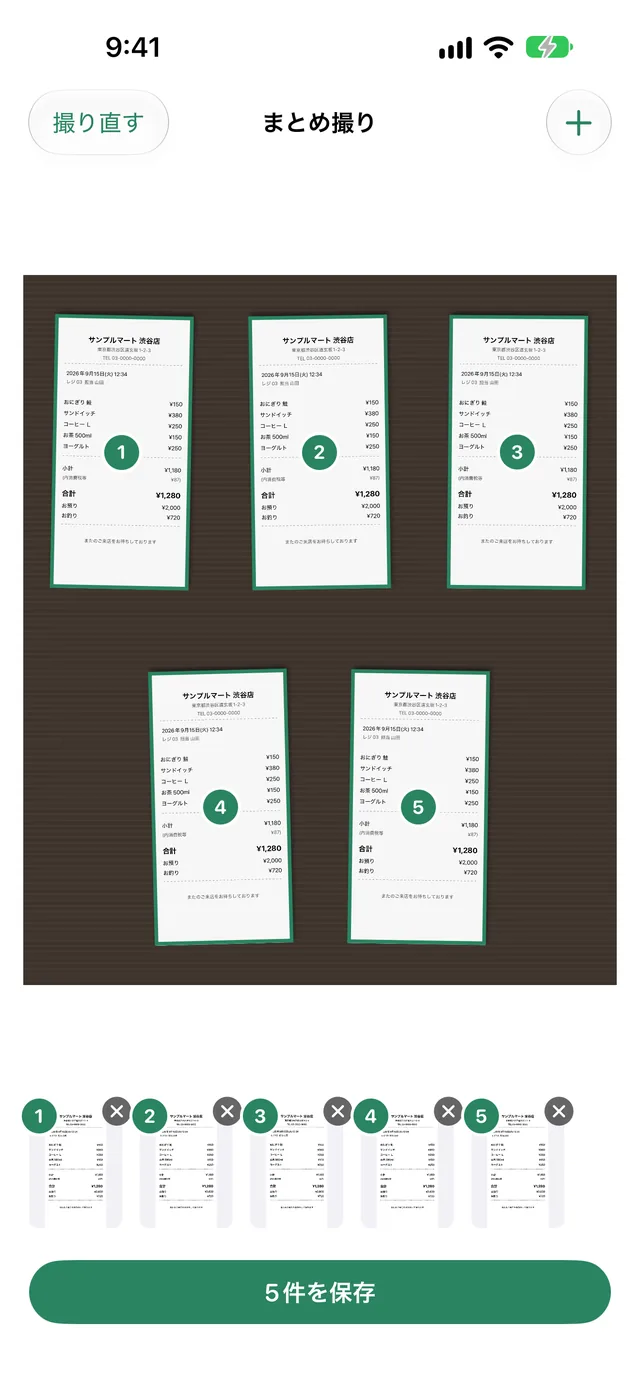
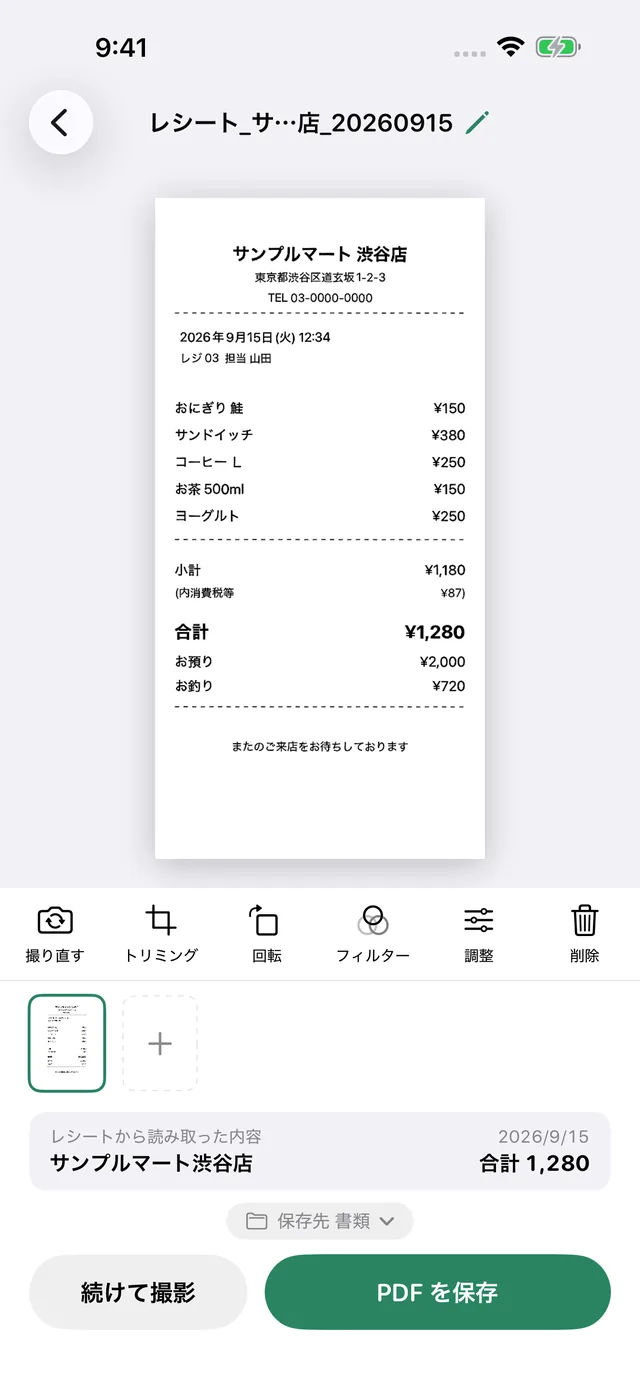
読み取りはすべて iPhone の中で行います。レシートの画像も、読み取った金額も、外のサーバーには送りません。
レシート台帳で、月ごとの合計を見る
レシート台帳には、撮ったレシートが月ごとに並び、件数と合計が出ます。店名や金額で絞り込めるので、「この店で今年いくら使ったか」もすぐ分かります。前に書類として撮ったレシートも、書類の画面の「レシートとして読む」で台帳に入れられます。
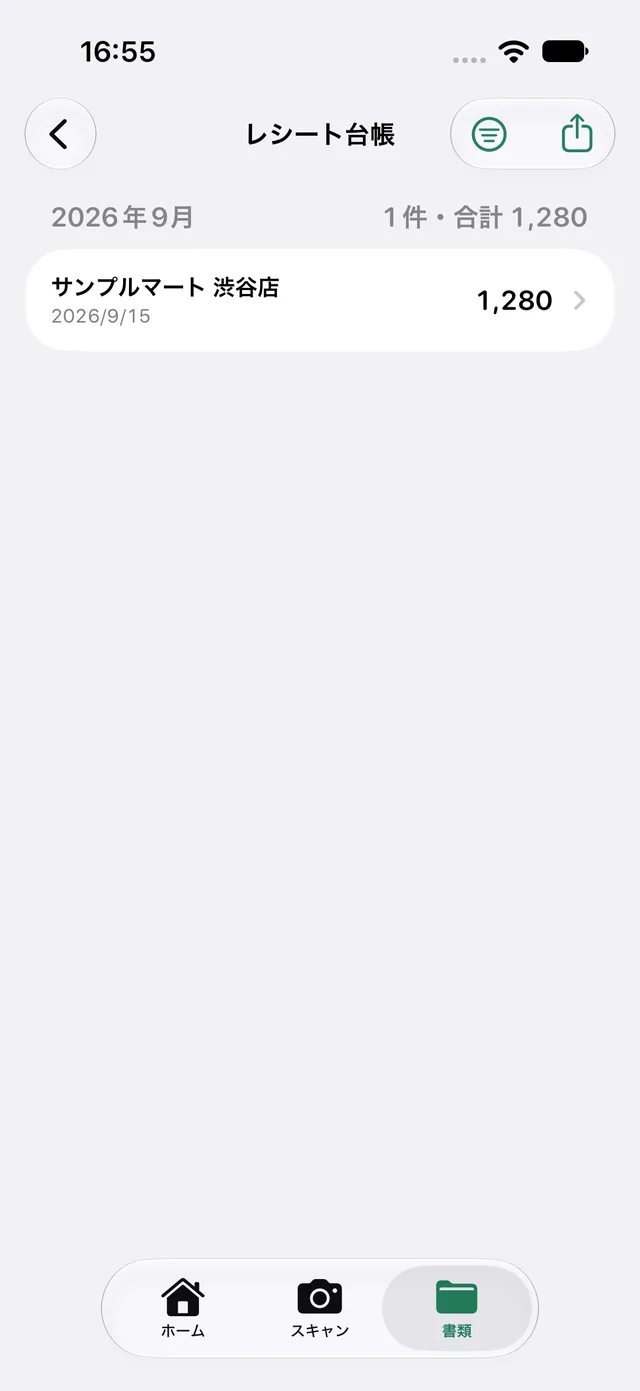
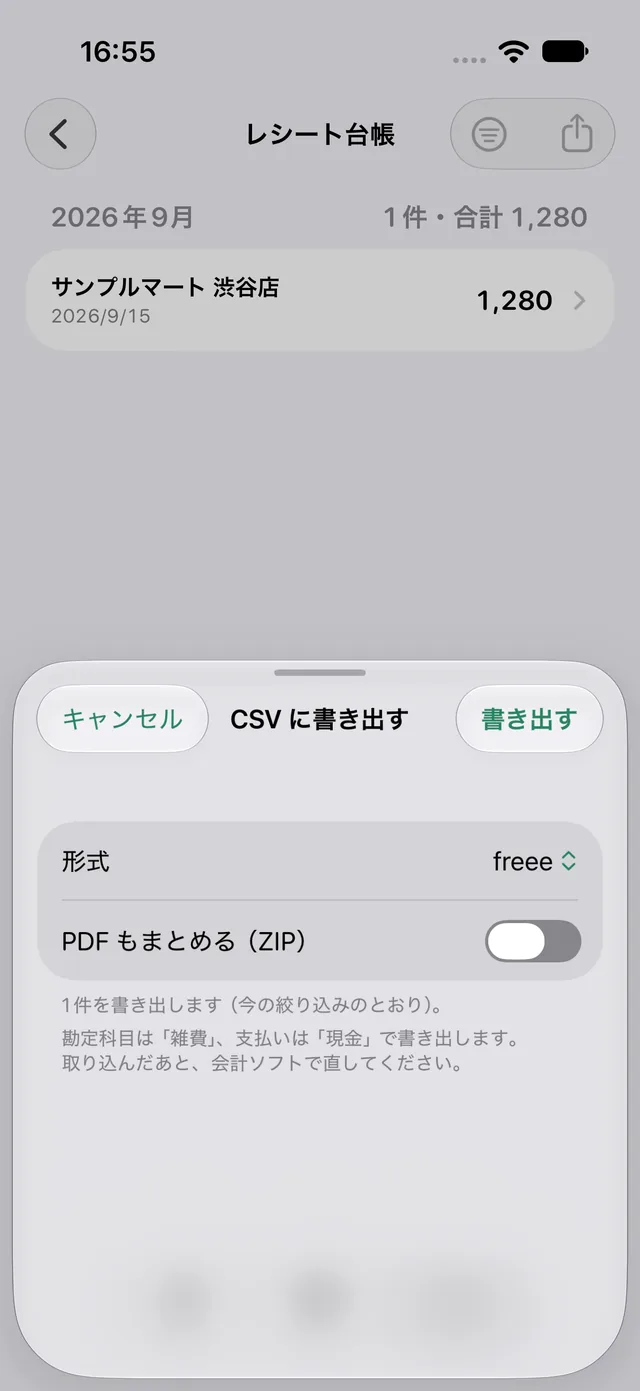
会計ソフトに取り込む CSV を書き出す
台帳の右上から CSV に書き出せます。形式は次の3つから選びます。
| 形式 | 中身 |
|---|---|
| 汎用 | 日付・店名・金額などの列。表計算のアプリで開いて使う形です |
| freee | freee 会計の「取引のインポート」に合わせた列です |
| マネーフォワード | マネーフォワード クラウド会計の「仕訳帳のインポート」に合わせた列です |
勘定科目は「雑費」、支払いは「現金」で書き出すので、取り込んだあとに会計ソフトの中で直してください。「PDF もまとめる」を入れると、CSV とレシートの PDF を1つの ZIP にして渡せます。税理士さんに送るときにも使えます。
紙のレシートを捨てる前に
スキャンした領収書を紙の代わりにして紙を捨ててよいかは、電子帳簿保存法の「スキャナ保存」の決まりによります。決まりは年によって変わるので、国税庁の案内や、税理士さんに確かめてください。Capy Scan は、整理と書き写しの手間を減らすための道具として使うのがおすすめです。
無料でできること・Pro でできること
- 無料:撮って PDF にする・保存・共有・フォルダ・中の文字で探す。枚数の上限はありません
- Pro(買い切り):レシートの撮影モード・まとめ撮り・レシート台帳と CSV。7日間の無料お試しで全部使えます
月額・広告・透かし・アカウントの登録はありません。